
PDF को पासवर्ड से कैसे सुरक्षित करें
Sanbrowser
पीडीएफ फ़ाइल एक बहुत ही लोकप्रिय कार्यालय दस्तावेज़ प्रारूप है. हर दिन, हमारे पास कई पीडीएफ दस्तावेजों तक पहुंच है.
इसलिए, लोग अक्सर महत्वपूर्ण पीडीएफ फ़ाइलों को एन्क्रिप्ट और संरक्षित करते हैं।
PDF फ़ाइलों के लिए पासवर्ड सुरक्षा सेट करें ताकि फ़ाइलों की महत्वपूर्ण सामग्री को नुकसान न पहुंचाया जा सके, या इच्छुक रूप से कॉपी, संशोधन, प्रिंट, आदि।
मुफ्त में पीडीएफ फ़ाइलों को कैसे एन्क्रिप्ट और संरक्षित करें?
एक PDF फ़ाइल एन्क्रिप्शन संरक्षक प्रदान करता है SanBrowser, आप महत्वपूर्ण पीडीएफ फ़ाइलों के लिए एक सुरक्षा पासवर्ड सेट कर सकते हैं मुफ्त और ऑफ़लाइन के लिए।
यहाँ एक मुफ्त समाधान है:
1. SanBrowser ब्राउज़र खोलें, यदि आपने इस कार्यालय ब्राउज़र को स्थापित नहीं किया है, तो कृपया संदर्भित करें SanBrowser कैसे स्थापित करें? यह लेख मार्गदर्शन करता है।
सबसे पहले, SanBrowser इंस्टॉल को पूरा करें।
2. क्लिक करें »पीडीएफ कनवर्टर" SanBrowser अनुप्रयोग इंटरफ़ेस पर बटन खोलें SanConvertor, अंतर्निहित PDF रूपांतरक टूल।
जैसा कि नीचे दिखाया गया है:
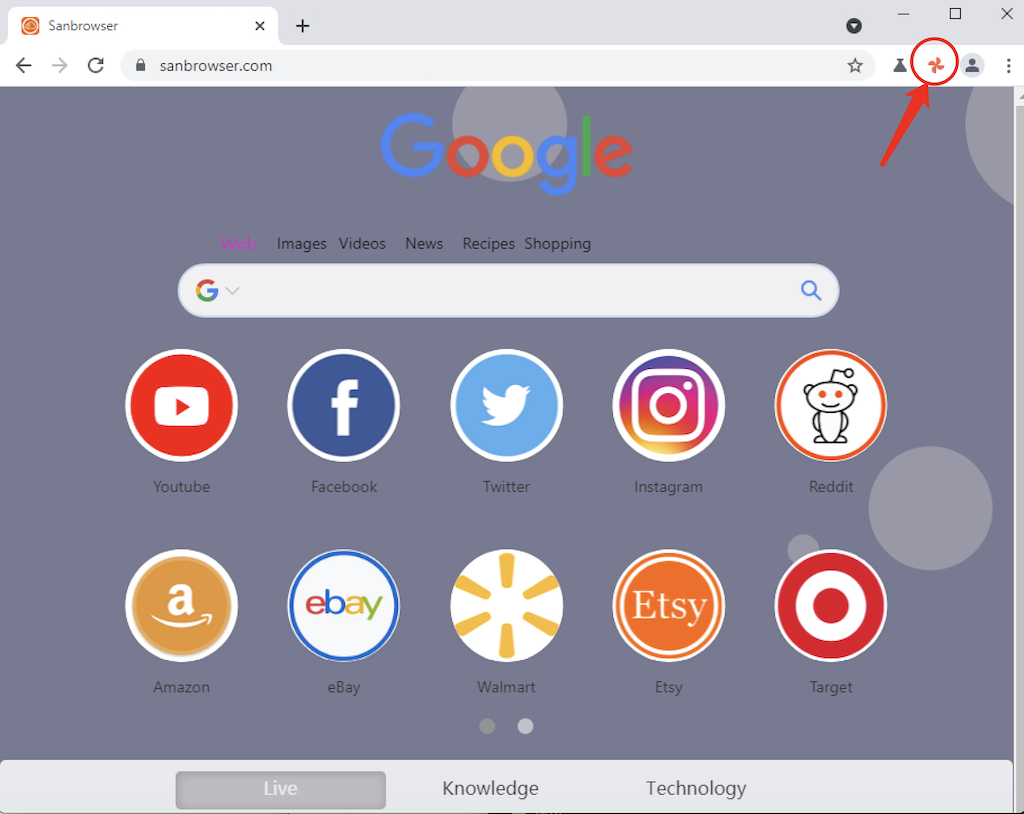
3. फिर क्लिक करें "पीडीएफ संरक्षण" PDF फ़ाइल एन्क्रिप्टर खोलने के लिए बटन का उपयोग करने की आवश्यकता है।
4. फिर, एन्क्रिप्टर सूची में पीडीएफ फ़ाइल को जोड़ने के लिए "फ़ाइल जोड़ें" बटन पर क्लिक करें.
5. यदि आवश्यक हो, तो आप RANGE पैरामीटर सेट कर सकते हैं, जो एन्क्रिप्टेड पीडीएफ फ़ाइल के पृष्ठ रेंज को अनुकूलित कर सकता है।
RANGE पैरामीटर सेटिंग का अधिक विवरण के लिए, कृपया संदर्भित करें: SanConvertor के रूपांतरण रेंज को कैसे सेट करें?
जैसा कि नीचे दिखाया गया है:
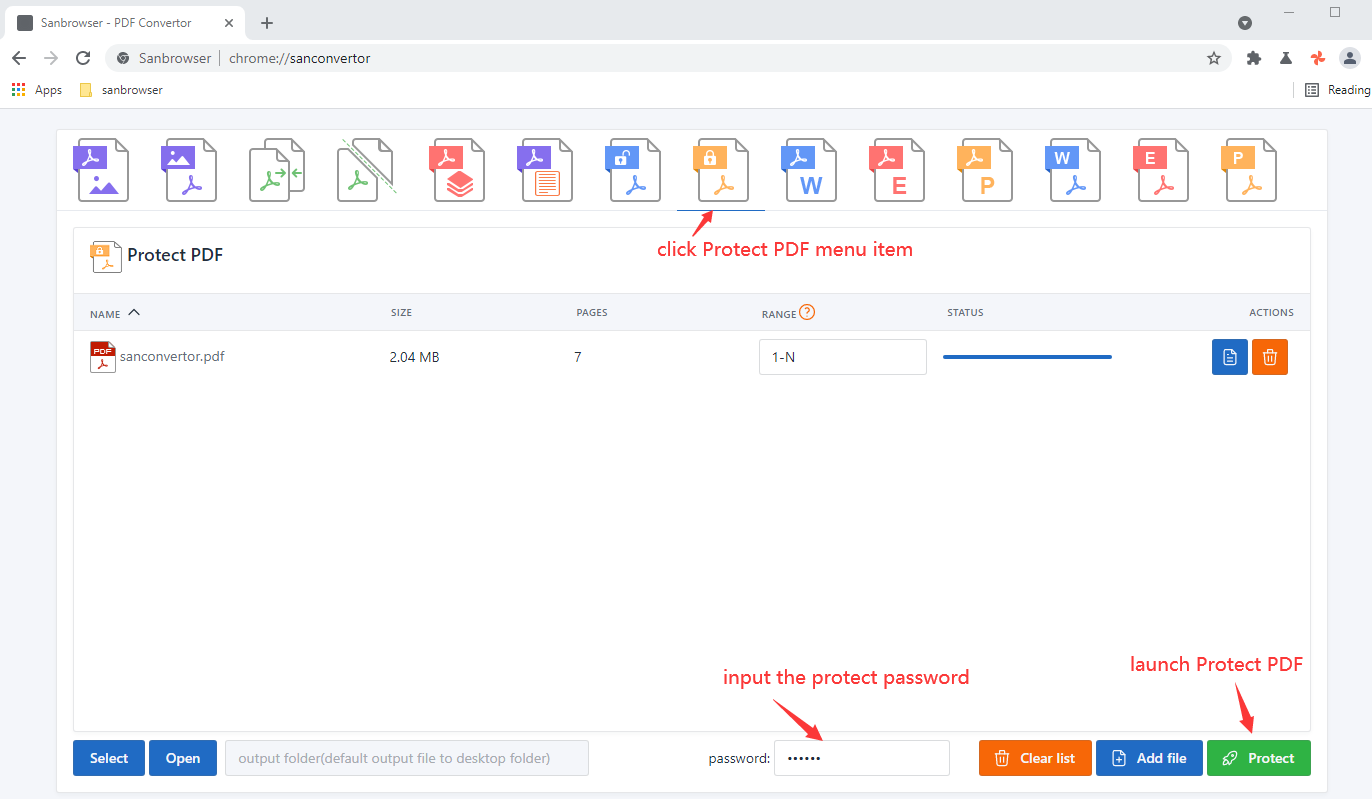
6. पासवर्ड इनपुट बॉक्स में, उपयोग किए जाने वाले पासवर्ड श्रृंखला दर्ज करें PDF फ़ाइल की रक्षा करें.
7. डिफ़ॉल्ट रूप से, एन्क्रिप्टेड पीडीएफ फ़ाइल डेस्कटॉप फ़ोल्डर में सहेजा जाएगा।
यदि आपको सहेजें निर्देशिका को बदलने की आवश्यकता है, तो एक नया सहेजें निर्देशिका का चयन करने के लिए "सेलेक्ट" बटन पर क्लिक करें।
8. सब कुछ तैयार है, क्लिक करें "संरक्षित" बटन लॉन्च करने के लिए पीडीएफ एन्क्रिप्टर.
जब पीडीएफ फ़ाइल को सफलतापूर्वक एन्क्रिप्ट किया जाता है और संरक्षित किया जाता है, तो प्रगति पट्टी 100% के रूप में प्रदर्शित होती है।
इस बिंदु पर, एन्क्रिप्टेड पीडीएफ फ़ाइल को देखने के लिए "खुला" बटन पर क्लिक करें।
- पीडीएफ संरक्षण
- एन्क्रिप्ट पीडीएफ
- पीडीएफ पासवर्ड
- पीडीएफ एन्क्रिप्टर
- SanBrowser