
Як захистити PDF паролем
Sanbrowser
PDF-файл є дуже популярним форматом офісних документів. щодня ми маємо доступ до багатьох PDF-документів.
Тому люди часто шифрують і захищають важливі PDF-файли.
Налаштуйте захист пароля для PDF-файлів, щоб запобігти пошкодженню важливого контенту файлів або копіювати, модифікувати, друкувати і т.д.
Як зашифрувати і захищати файли PDF безкоштовно?
PDF-файловий захисник, що надається SanBrowserВи можете встановити захисний пароль для важливих PDF-файлів безкоштовно і офлайн.
Ось безкоштовне рішення:
Відкрийте браузер SanBrowser, якщо ви не встановили цей офісний браузер, будь ласка, зверніться до Як встановити SanBrowser? Ця стаття орієнтується.
Перш за все, завершити установку SanBrowser.
2 Клікніть на «PDF конвертерНатисніть кнопку на інтерфейс програми SanBrowser, щоб відкрити SanConvertor, вбудований інструмент конвертера PDF.
Як показано нижче:

Потім натисніть «Захист PDFНатисніть кнопку, щоб відкрити шифрувач файлів PDF, який вам потрібно використовувати.
Потім натисніть кнопку «Додати файл», щоб додати PDF-файл до списку шифруючих.
Якщо це необхідно, ви можете встановити параметр RANGE, який може налаштувати діапазон сторінки зашифрованого PDF-файлу.
Для більш детального опису налаштування параметрів RANGE, будь ласка, зверніться до: Як встановити конвертний діапазон SanConvertor?
Як показано нижче:
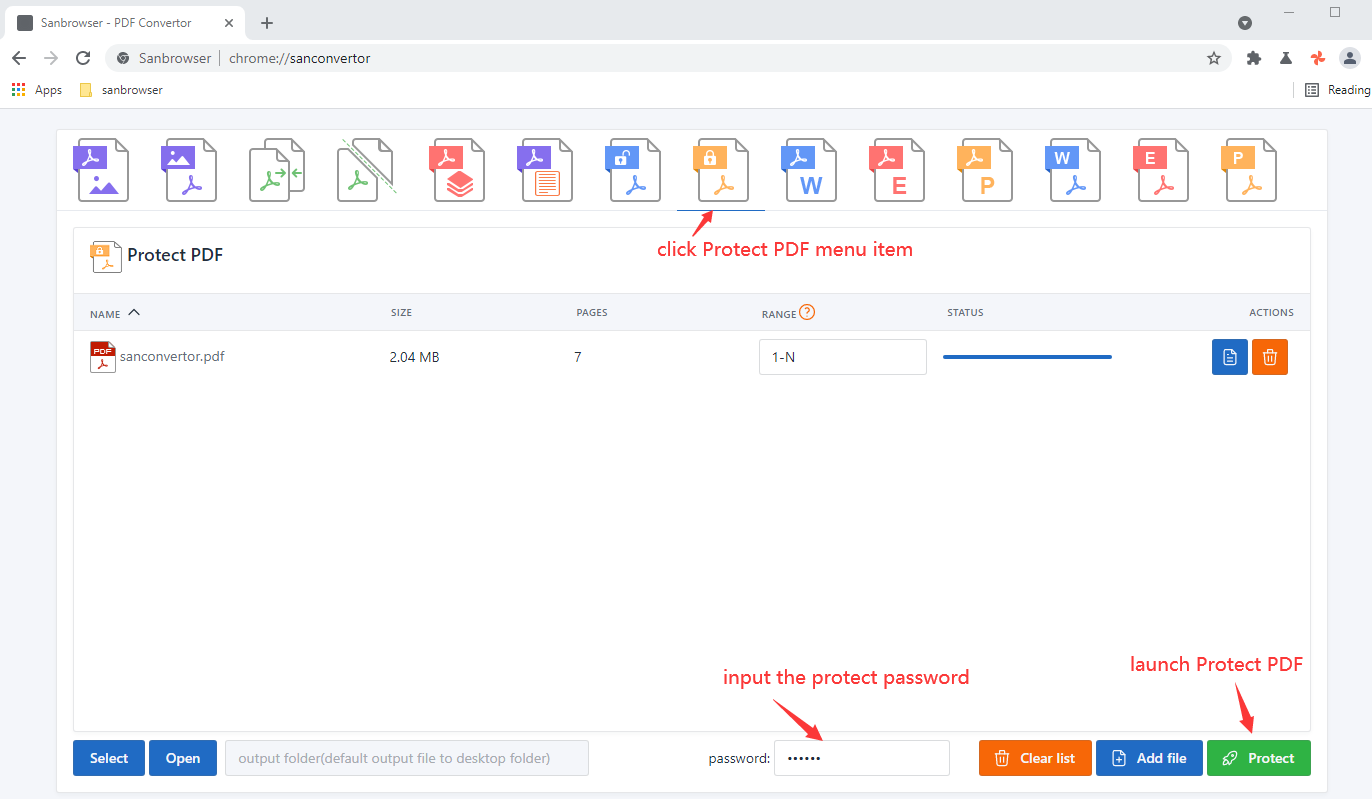
У папці введення пароля введіть пароль, який використовується для Захист файлу PDF.
За замовчуванням, зашифрований PDF-файл буде збережений в папку на робочому столі.
Якщо вам потрібно змінити каталог збереження, натисніть кнопку «Виберіть», щоб вибрати новий каталог збереження.
Все готове, натисніть «ЗахистНатисніть кнопку для запуску PDF шифрування.
Коли файл PDF успішно шифрується і захищається, прогрес-бар буде відображатися на 100%.
На даний момент натисніть кнопку «Відкрий» для перегляду зашифрованого PDF-файлу.
- Захист PDF
- Зашифрований PDF
- Завантажити PDF Password
- PDF шифрування
- SanBrowser