
PDF parola ile nasıl korunur?
Sanbrowser
PDF dosyası çok popüler bir ofis belge biçimidir. her gün, biz birçok PDF belgelerine erişim var.
Bu nedenle, insanlar genellikle önemli PDF dosyalarını şifrelemek ve korumak.
PDF dosyaları için şifre koruması ayarlayın, önemli dosya içeriğinin zarar görmesini veya kopyalanmasını, değiştirilmesini, yazdırılmasını vb. isteğe bağlı olarak önlemek için.
PDF dosyalarını ücretsiz olarak nasıl şifreleyebilir ve koruyabilirim?
PDF dosya şifreleme koruyucusu tarafından sağlanan SanBrowser, önemli PDF dosyaları için ücretsiz ve çevrimdışı için bir koruma şifresi ayarlayabilirsiniz.
İşte ücretsiz bir çözüm:
1. SanBrowser tarayıcısını açın, eğer bu ofis tarayıcısını yüklemiyorsanız lütfen SanBrowser Nasıl Kurulur? Bu makale rehberlik ediyor.
Öncelikle SanBrowser yüklemeyi tamamlayın.
2. tıklayın “PDF Dönüştürücü" SanBrowser uygulama arayüzünde SanConvertor, yerleşik PDF dönüştürücü aracı açmak için düğme.
Aşağıda gösterildiği gibi:

3. Sonra tıklayın “PDF koruması" kullanmanız gereken PDF dosya şifrelemeyi açmak için düğme.
4. Daha sonra, PDF dosyasını şifreleme listesine eklemek için " Dosya ekle" düğmesine tıklayın.
5. Gerekirse, RANGE parametresini ayarlayabilirsiniz, bu sayfa aralığını şifreli PDF dosyasının özelleştirebilirsiniz.
RANGE parametresi ayarının daha fazla açıklaması için lütfen şunları belirtin: SanConvertor'un dönüştürücü aralığını nasıl ayarlayabilirim?
Aşağıda gösterildiği gibi:
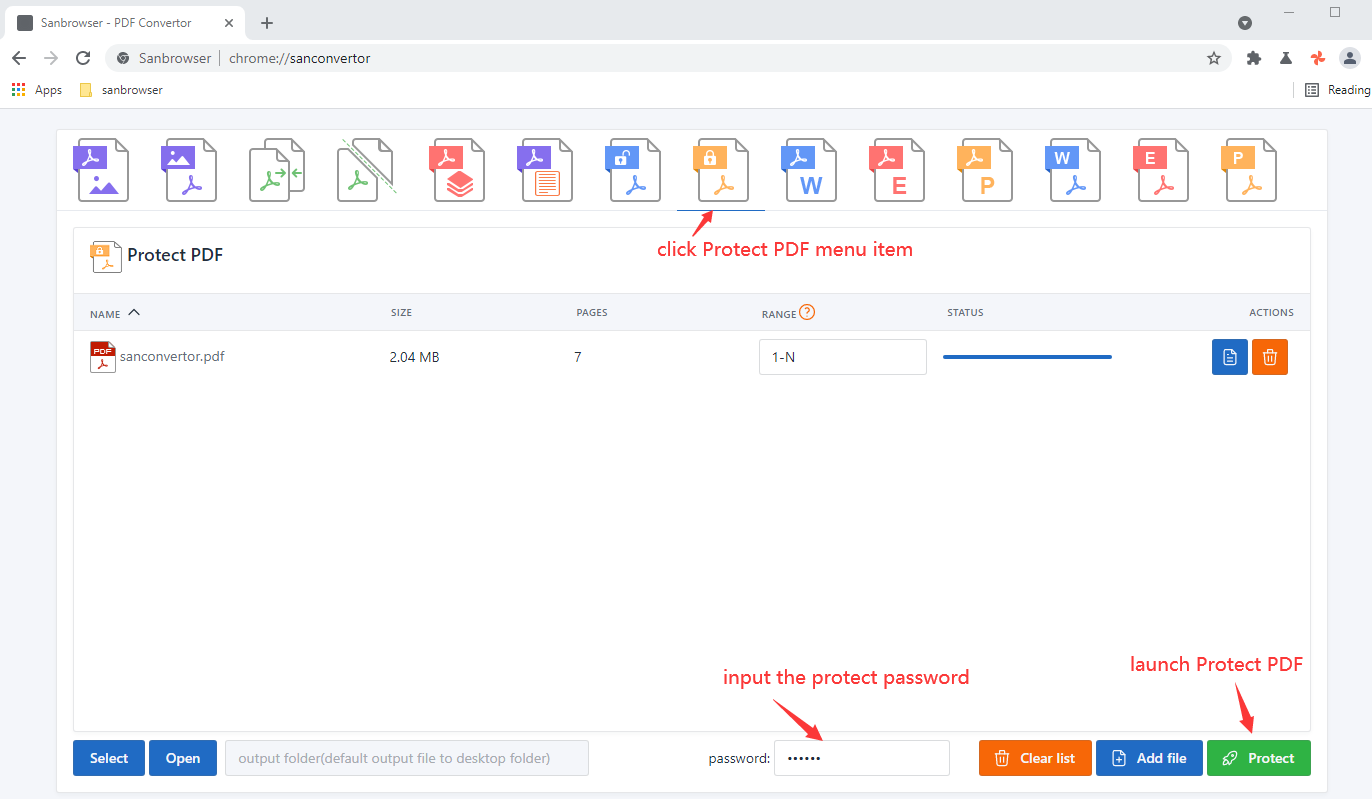
6. Şifre giriş kutusunda, kullanılan şifre çubuğunu girin PDF dosyasını korumak.
7. Varsayılan olarak, şifreli PDF dosyası masaüstü klasörüne kaydedilir.
Kaydetme dizinini değiştirmeniz gerekiyorsa, yeni bir kaydetme dizini seçmek için "Seç" düğmesine tıklayın.
8. Her şey hazır, tıklayın “korumak“Bunu başlatmak için düğme PDF Şifreleme.
9. PDF dosyası başarılı bir şekilde şifrelenir ve korunursa, ilerleme çubuğu %100 olarak görüntülenir.
Bu noktada, şifreli PDF dosyasını görmek için "Aç" düğmesine tıklayın.
- koruma pdf
- Şifreleme pdf
- PDF Şifre
- PDF Şifreleme
- SanBrowser