
Как защитить PDF паролем
Sanbrowser
PDF-файл является очень популярным форматом офисного документа. каждый день у нас есть доступ к многим PDF-документам.
Поэтому люди часто шифруют и защищают важные PDF-файлы.
Настроить защиту пароля для PDF-файлов, чтобы предотвратить повреждение важных контентов файлов или копировать, модифицировать, печатать и т. д. по воле.
Как шифровать и защищать PDF-файлы бесплатно?
Защитник шифрования файлов PDF, предоставляемый SanBrowser, вы можете установить защитный пароль для важных PDF-файлов бесплатно и офлайн.
Вот бесплатное решение:
Откройте браузер SanBrowser, если вы не установили этот офис-браузер, пожалуйста, обратитесь к Как установить SanBrowser? Эта статья направляет.
В первую очередь, завершите установку SanBrowser.
2 Кликните на «PDF конвертерНажмите кнопку на интерфейс приложения SanBrowser, чтобы открыть SanConvertor, встроенный инструмент конвертера PDF.
Как показано ниже:

После этого, нажмите «Защита PDFНажмите кнопку, чтобы открыть PDF-файл шифрующий, который вам нужно использовать.
Затем нажмите кнопку «Добавить файл», чтобы добавить PDF-файл в список шифрующих устройств.
При необходимости вы можете установить параметр RANGE, который может персонализировать диапазон страниц шифрованного PDF-файла.
Для более подробного описания настройки параметров RANGE, пожалуйста, обратитесь к: Как установить диапазон конвертов SanConvertor?
Как показано ниже:
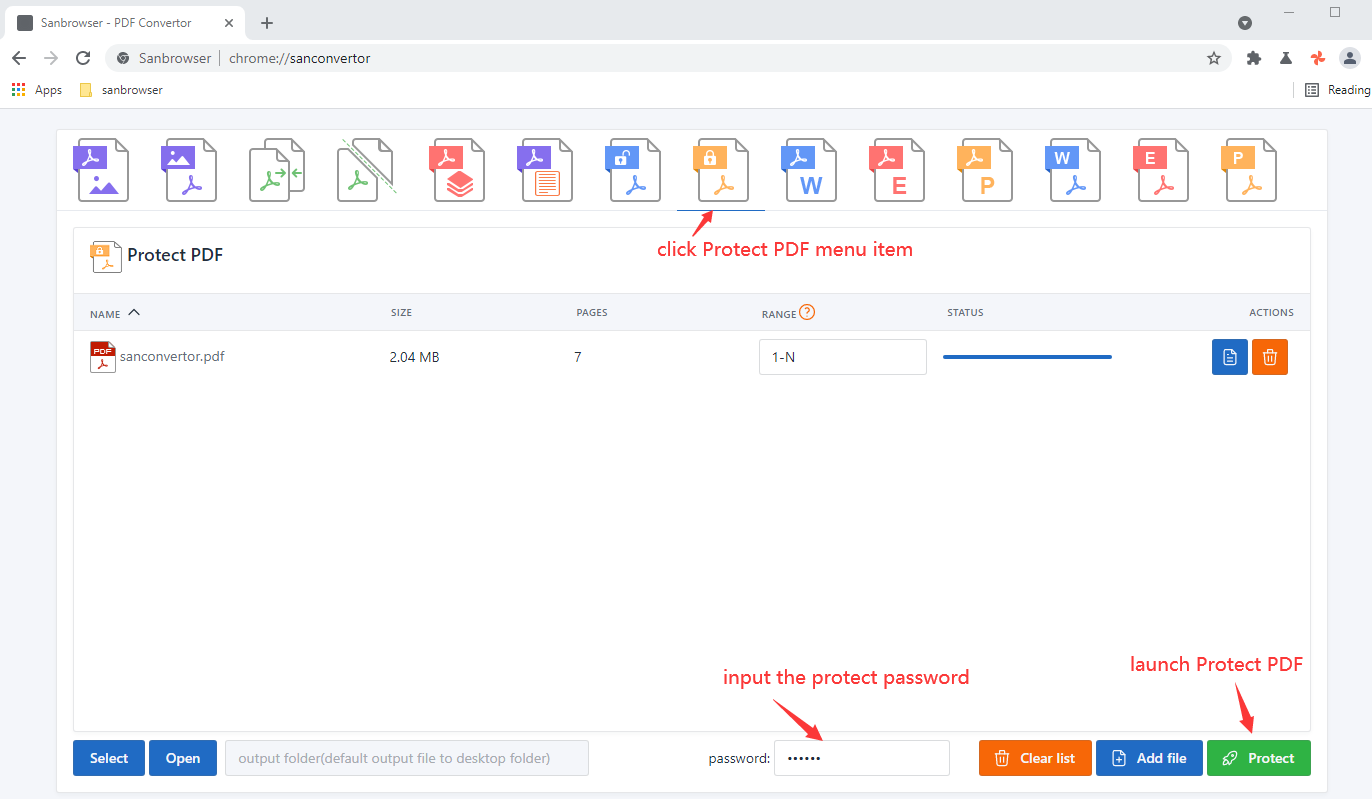
В поле ввода пароля введите пароль, используемый для Защита файла PDF.
По умолчанию, зашифрованный PDF-файл будет сохранен в папку на рабочем столе.
Если вам нужно изменить каталог сохранения, нажмите кнопку «Выберите», чтобы выбрать новый каталог сохранения.
Все готово, нажмите «Защита«Кнопка для запуска PDF шифрование.
Когда PDF-файл успешно шифрован и защищен, прогрессная лента будет отображаться на 100%.
На этом этапе нажмите кнопку «Открыть», чтобы увидеть зашифрованный PDF-файл.
- Защита pdf
- шифрованный pdf
- PDF пароль
- PDF шифрование
- SanBrowser