
Як перетворити PDF на HTML без інтернету
Sanbrowser
У спільноті Reddit багато друзів задають запитання, як безкоштовно конвертувати формат веб-сторінки pdf в html?
Або ж Як перетворити PDF на HTML офлайн безкоштовно, найкращий посібник на 2021 рік?
Нижче, я буду ділитися безкоштовним, офлайн операційним керівництвом для конвертації pdf на html.
1 Підготовка матеріалів
1.1 Комп'ютер Windows
1.2 Завантажити та встановити браузер SanBrowser (Про Як встановити SanBrowser на Windows?)
1.3 Деякі PDF файли
2 Операційне керівництво
2.1 Відкритий Створення SanBrowser
Тут, ми повинні пояснити, чому користуватися браузером SanBrowser?
Він може переглядати Інтернет просто, швидше і безпечніше. в той же час, він також приходить з інструментом конвертера PDF,
Внутрішнє ім'я цього інструменту - SanConvertor. (Про Що таке SanConvertor?)
Після відкриття браузера натисніть на невеликий рожевий кнопку в правому верхньому куті інтерфейсу програмного забезпечення, щоб побачити інтерфейс SanConvertor.
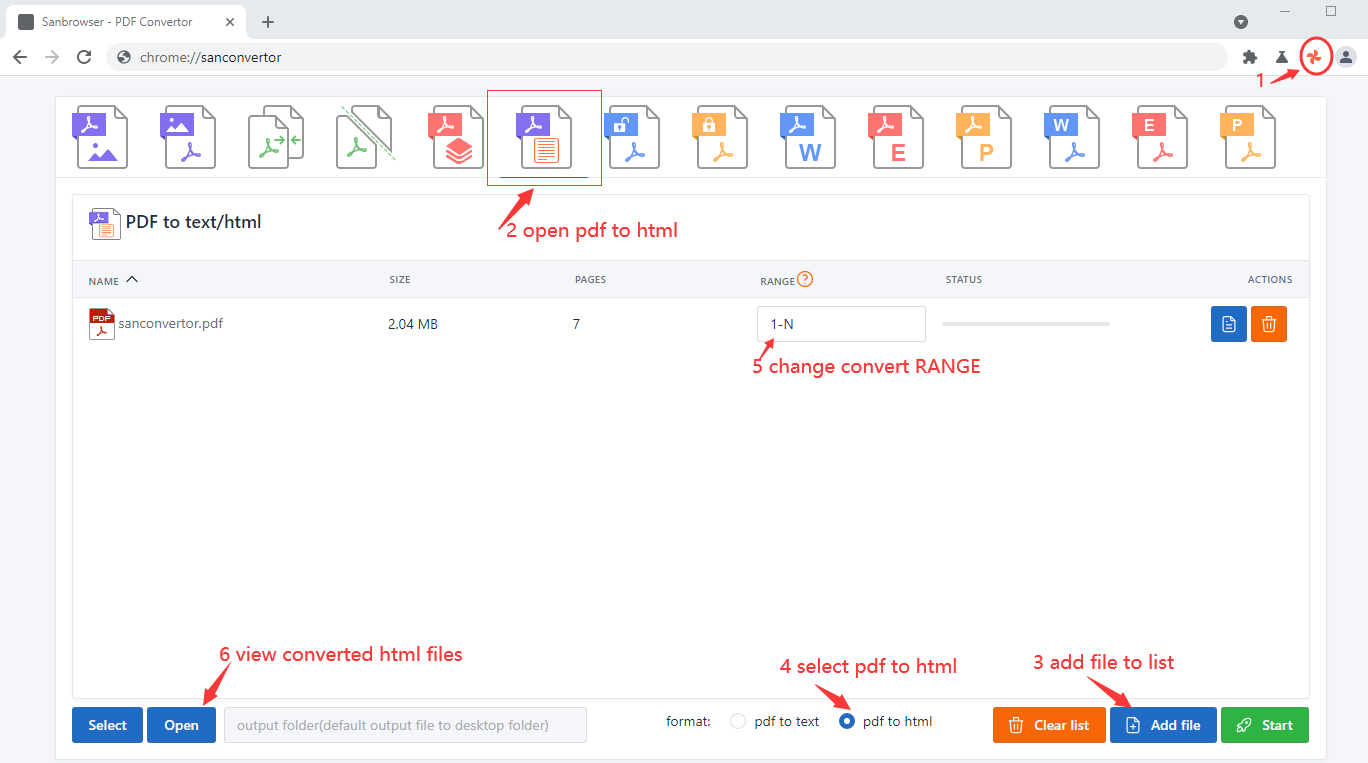
2.2 Наступно, натисніть «pdf до html» на панелі функцій.
2.3 Перейти, натисніть кнопку «Додати файл», щоб додати PDF-файл до списку файлів конвертера.
2.4 Налаштуйте параметр RANGE, який відноситься до того, які сторінки PDF-файлу повинні бути конвертовані в форматі HTML веб-сторінки.
Стандартна вартість 1-N. Для більш детальних параметрів, перегляньте Як встановити конвертний діапазон SanConvertor?
2.5 Натисніть на кнопку «pdf до html»
2.6 Натисніть кнопку «Старт», щоб запустити PDF в HTML конвертер
2.7 Коли прогрес-бар конвертора показує 100%, це означає, що Конвертація PDF на HTML Він був завершений.
2.8 Натисніть «Відкрити» для перегляду конвертованого файлу HTML
2.9 Коли вам потрібно конвертувати інші PDF-файли, ви можете натиснути на кнопку «Чистий список», щоб видалити список файлів конвертера.
Ок, поки ми ввели операційні кроки від pdf до html. тепер, використовуйте SanBrowser для вирішення проблеми Конвертувати PDF в HTML.
- PDF до HTML
- Конвертувати PDF в HTML
- SanConvertor
- PDF конвертер