
PDF をオフラインで HTML に変換する方法
Sanbrowser
Redditコミュニティでは、多くの友人が質問する、無料でPDFをHTMLのウェブページ形式に変換する方法?
あるいは、 無料でPDFをHTMLオフラインに変換する方法、2021年のベストガイド?
以下では、PDFをHTMLに変換するための無料オフラインオペレーティングガイドを共有します。
1.材料の準備
1.1 Windows コンピュータ
1.2 ダウンロードおよびインストール SanBrowser ブラウザ (について) Windows で SanBrowser をインストールするにはどうすればよいですか?)
1.3 いくつかのPDFファイル
2.手術ガイド
2.1 オープン SanBrowser
ここでは、なぜ SanBrowser ブラウザを使用するのかを説明する必要があります? SanBrowser は Chromium ベースのブラウザです。
インターネットをシンプルに、より速く、より安全にサーフィンすることができますが、同時に、PDF変換ツールも搭載しています。
このツールの内部名称は SanConvertor です。 SanConvertorって何?)
ブラウザを開いた後、ソフトウェアインターフェイスの右上部にある小さなピンクボタンをクリックして、SanConvertorインターフェイスを表示します。
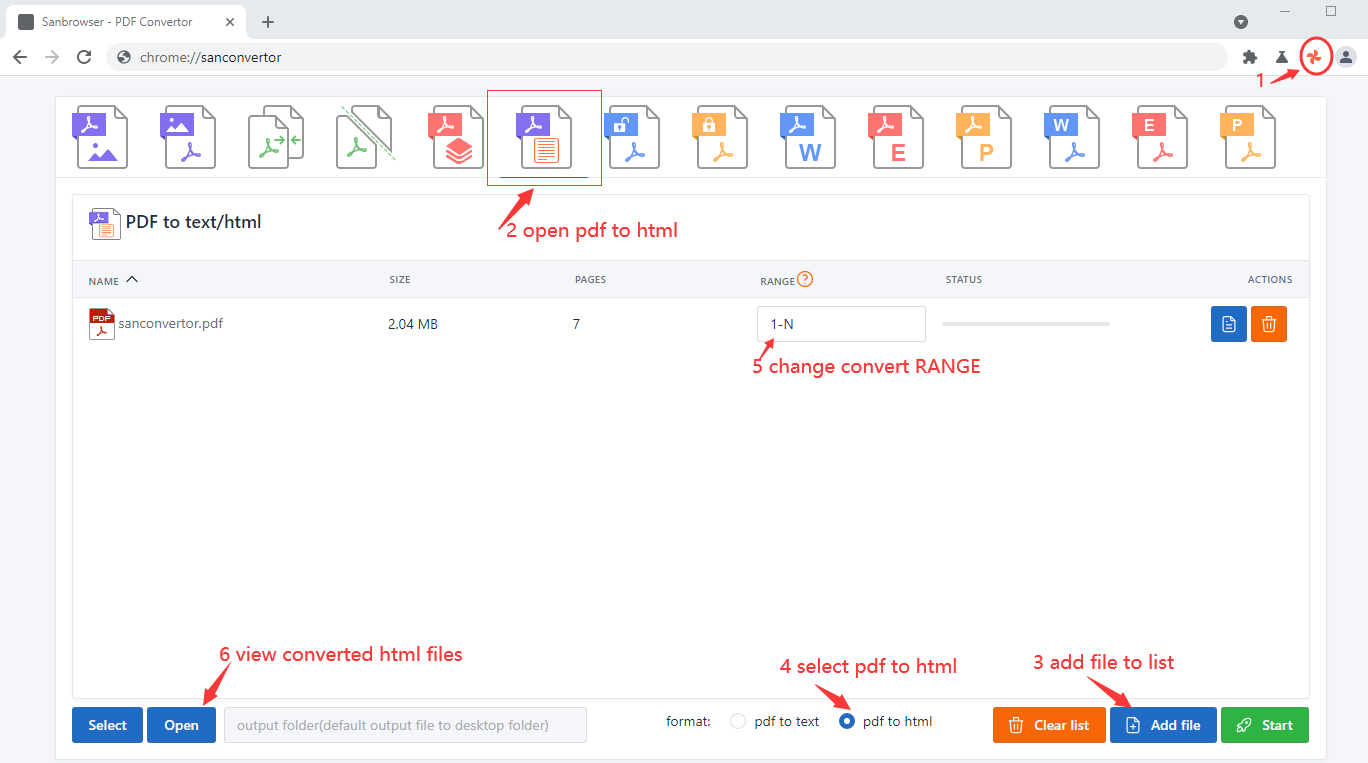
2.2 次に、機能パネルで「pdf to html」をクリックします。
2.3 Pass, click the "Add file" button to add the pdf file to the converter file list. ファイルを追加するには「ファイルを追加する」ボタンをクリックして、PDFファイルをコンバーターファイルリストに追加します。
2.4 RANGE パラメーターを設定し、PDF ファイルのどのページが html ウェブページ形式に変換されるべきかを参照します。
デフォルト値は 1-N. 詳細なパラメーター設定については、 SanConvertor の変換範囲を設定するにはどうすればよいですか?
2.5 ラジオボタンをクリックする「pdf to html」
2.6 「スタート」ボタンをクリックしてPDFをHTML変換器にリリースします。
2.7 コンバーターの進歩線が100%表示される場合、それは PDFからHTMLに変換する 完成しました。
2.8 「オープン」をクリックして変換されたHTMLファイルを見る
2.9 他の PDF ファイルを変換する必要がある場合は、「クリーンリスト」ボタンをクリックして変換ファイルリストを削除します。
さて、これまで、PDFからHTMLまでの動作ステップを導入しました。現在、SanBrowserを使用して問題を解決します。 PDFをHTMLに変換する.
- PDFからHTMLへ
- PDFをHTMLに変換する
- SanConvertor
- PDFコンバータ